Hướng dẫn cách đánh số trang từ trang bất kỳ trong Word nhanh chóng 2021


Để đánh số trang từ đầu tài liệu đến cuối tài liệu thì chắc rằng Anh chị các biết vào Insert -> Page Number. dẫu vậy với nhiều tài liệu Word có những trang đầu là mục lục, lời mở đầu, menu hình vẽ, các mục biểu đồ.... mà lại Các bạn chỉ muốn đánh số trang từ trang ban đầu bao gồm nội dung tài liệu. Nếu Anh chị chẳng biết giải pháp đánh số trang từ trang bất kể trong Word thì các bạn hãy cùng tham khảo bài luận bên dưới đây.

chỉ dẫn các bộ phận chi tiết giải pháp đánh số trang từ trang bất kì trong Word mau chóng.
Bước 1: Ngắt trang xuất phát từ trang mà lại bạn muốn đánh số trang
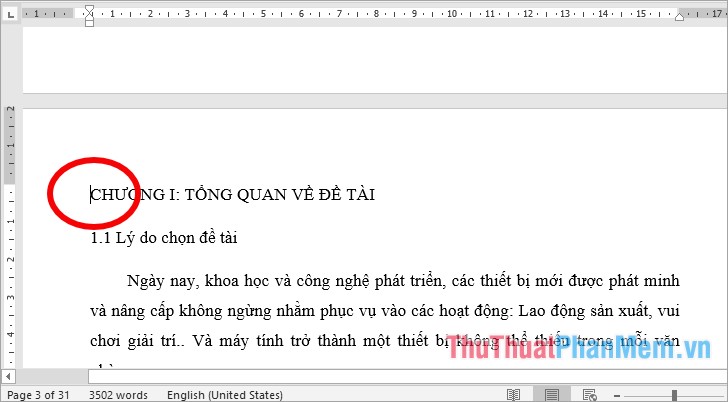
Ngắt trang giúp cho các bạn cũng có thể chế tạo ra Section bắt đầu cho văn bản, Section new này khởi nguồn từ trang nhưng bạn có nhu cầu đánh số trang cho đến khi kết thúc câu chữ. Mỗi Section các chúng ta cũng có thể đánh số trang rõ ràng, chưa ảnh hưởng mang đến nhau. Để ngắt trang Anh chị em đặt bé trỏ con chuột vào đầu trang mà bạn muốn ban đầu đánh số trang như hình dưới.
Tiếp theo chọn card Layout -> Breaks -> Next Page.
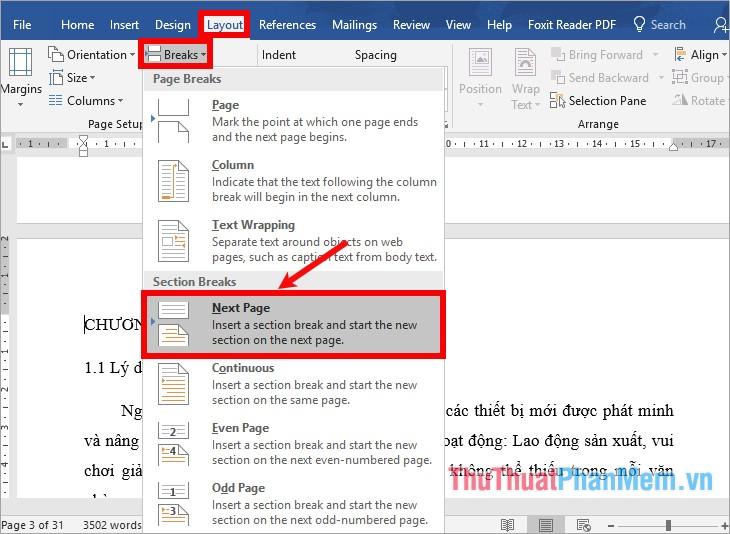
bởi vậy Các bạn đang bóc tách văn bản thành 2 Section, Section 2 xuất phát từ trang cơ mà bạn muốn đánh số trang.
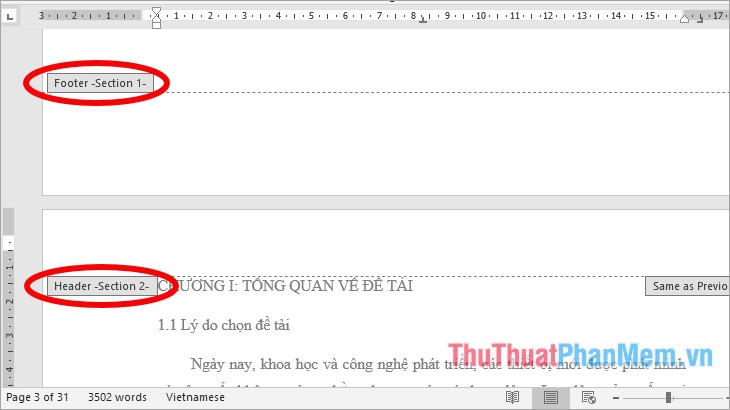
Bước 2: Đánh số trang cho chủ yếu nội dung Word
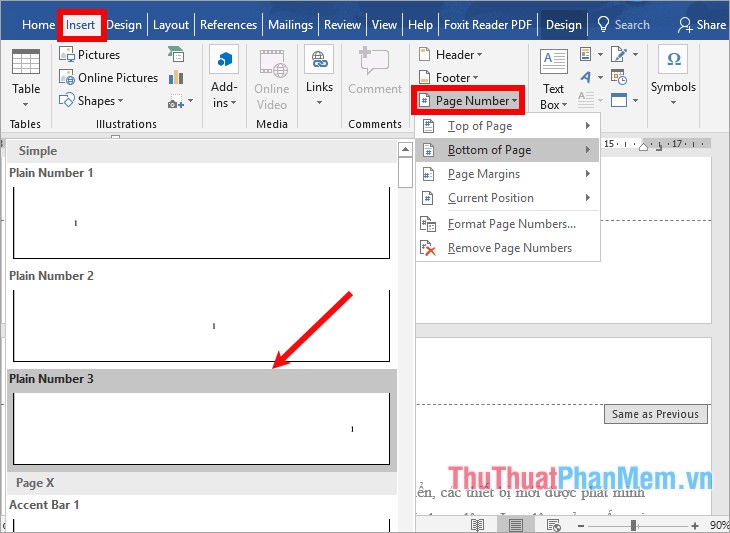
lựa chọn Insert -> Page Number -> lựa chọn vị trí & kiểu đánh số trang. bây giờ số trang vẫn được đánh liên tiếp từ Section một mang lại Section 2.
Bước 3: setup số trang
Cách thiết lập này giúp cho số trang ở mỗi Section các khởi đầu từ 1 số mà bạn sẽ cài đặt (ví dụ: nếu thiết lập là số trang bắt đầu là một thì Section 1 các trang cũng được đánh số từ một, Section 2 cụm trang cũng đã được đánh số từ 1).
lựa chọn Insert -> Page Number -> Format Page Numbers.
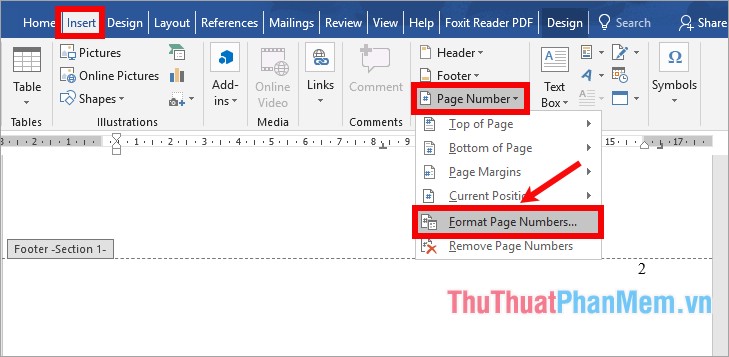
ra mắt Format Page Numbers Các bạn chọn kiểu số trong ô Number format, chọn Start at là 1 (hoặc là số bất kể bạn có nhu cầu đánh từ đầu nhiều Section). Nhấn OK để đóng lại.
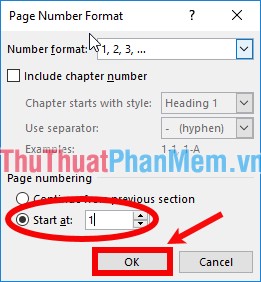
Sau khi đã cài đặt kết thúc, vì thế cả Section 1 & Section 2 hồ hết được đánh số trang khởi nguồn từ 1.
Bước 4: Ngắt link giữa hai Section
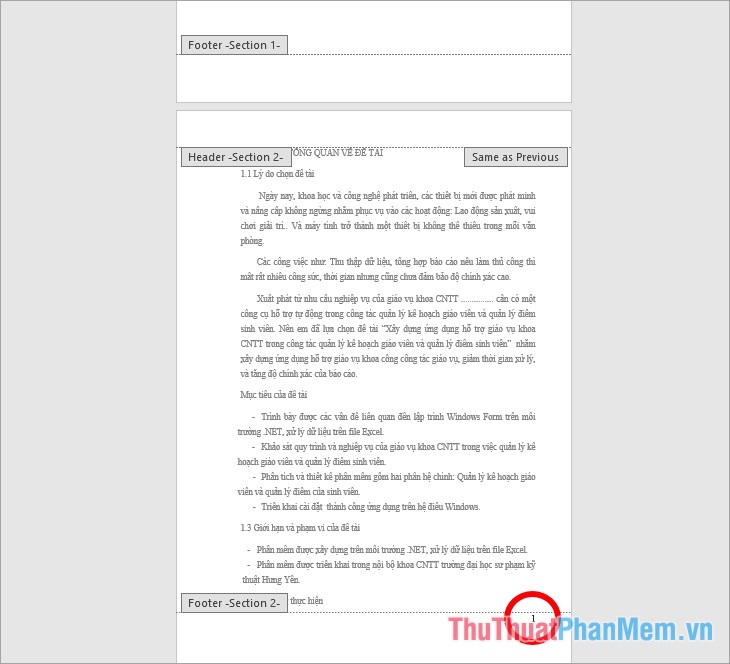
vẫn tại hình ảnh header and dưới trang, để ngắt link giữa hai Section Anh chị em chọn thẻ Design -> nhấn để bỏ chọn backlinks phệ Previous để ngắt liên kết giữa 2 section.
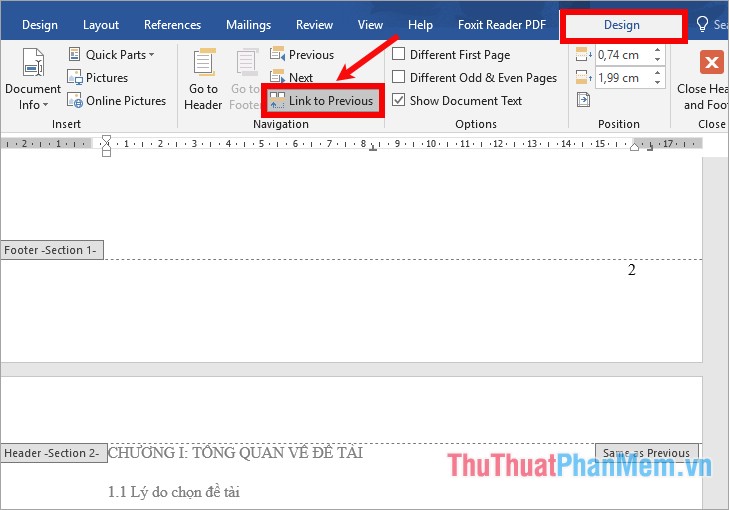
Bước 5: Xóa số trang ở Section một
Sau khi đã ngắt link giữa 2 Section, thì 2 Section dường như không liên hệ cho nhau. Cả nhà chỉ mong đánh số trang từ trang mà mình sẽ ngắt trang (Section 2) thì Cả nhà cần xóa số trang ở Section 1. Đặt nhỏ trỏ chuột vào số trang của Section 1 and lựa chọn Insert -> Page Number -> Remove Page Numbers.
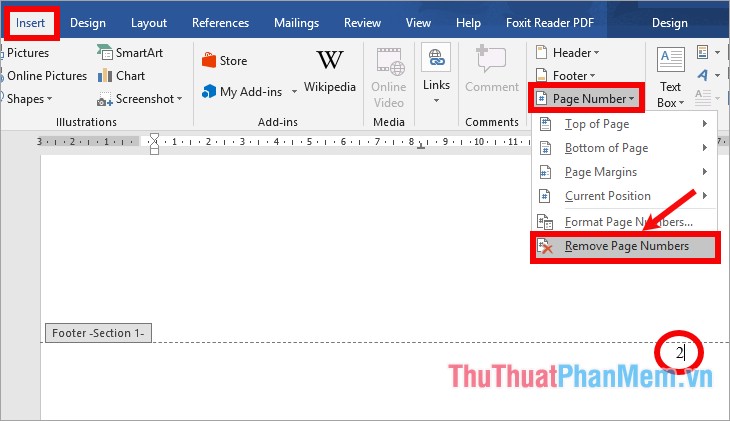
vì vậy Các bạn đã xóa ngừng số trang bên trên Section một, còn sót lại số trang trên Section 2 cũng là số trang được đánh từ trang bất kì nhưng bạn có nhu cầu.
do vậy chỉ cách 5 Cách nhưng mà chia sẻ đang hướng dẫn, các bạn đã có thể đánh số trang từ trang bất kể trong Word chóng vánh. cách đánh số trang trong word Anh chị em thành công!
Nguồn tham khảo từ Internet